01 ストアの地域とアプリの表示状況
検索結果にShadowrocketが表示されるかどうかは、まず現在のApp Storeで提供されているコンテンツによって決まります。デバイスの外観、システムの表示言語、Webページの言語とは関係ありません。ストアではアカウントの地域、デバイスの互換性、各種制限などに応じてアプリが表示されます。同じ製品リンクをブラウザで開いて紹介ページが表示されても、現在のアカウントで購入できるとは限りません。App Storeで表示される製品ページ、購入ボタン、案内を確認して判断してください。
Webストアとアカウントのストアを区別する
製品URLの地域部分は、Web上で表示するストアを指定します。米国向けの製品ページを開けば、そのストアの名称、価格、説明を確認できますが、URLだけで購入アカウントの地域が変更されるわけではありません。App Storeに移動した際、アカウントに対応するストアへ切り替わったり、切り替えの確認や利用不可の案内が表示されたりすることがあります。その場合は、まず画面の案内を最後まで読み、ストアのアカウントを確認してください。アドレス欄の地域表示だけで切り替えが完了したと判断しないでください。
デバイスの言語や地域設定は、主に日付や形式、一部の画面表示に影響します。システム言語を英語に変えても、App Storeが別のストアになったとは確認できません。また、接続方法を変えても、購入アカウントの地域が変わった証拠にはなりません。まずアカウント設定を確認し、次に製品ページで購入可能かを確かめ、その後にネットワークの読み込み問題を調べましょう。購入資格に関係のない設定を何度も変更せずに済みます。
| 表示された状況 | 判断できること | 次に確認すること |
|---|---|---|
| ブラウザで製品紹介を開ける | Webストアに製品情報が表示されている | App Storeを開き、アカウントと購入ボタンを確認する |
| 検索結果に表示されない | 検索で目的のアプリが表示されていない | 正規版の入手ページから製品ページを開き、表示内容を確認する |
| この地域では利用できないと表示される | 現在の購入環境に地域制限がある | デバイスの言語は変更せず、アカウントの国または地域を確認する |
| デバイスに互換性がないと表示される | デバイスまたはシステムの条件を満たしていない | 互換性欄に記載された要件を確認する |
検索結果と製品ページを分けて確認する
検索はアプリを見つける方法の一つであり、配信状況を確認する唯一の手段ではありません。Shadowrocketと入力して類似した名前の結果しか表示されなくても、上位の項目をすぐに選ばないでください。まず正規版の入手ページにあるApp Storeへのリンクから指定の製品ページを開き、地域に関する案内、互換性の案内、通常の読み込みエラーのどれに該当するかを確認します。検索結果に表示されない場合と、製品ページで利用不可と明示される場合では、根拠も対処方法も異なります。
アプリの表示状況は、デバイスのコンテンツとプライバシーの制限、ファミリー管理の設定、組織による管理ポリシーの影響を受けることもあります。たとえば購入が制限されている場合、製品情報は表示されても、インストールや支払いを続けられないことがあります。その場合は、デバイスの所有者または管理者が該当する設定を確認してください。購入ボタンが使えない原因をすべてストアの地域のせいにしたり、推測を確かめるために複数の制限を続けて変更したりしないでください。
地域を変更する前に影響を確認する
アカウントの国または地域は、支払い情報、残高、サブスクリプション、ファミリー共有などの条件に関係します。変更が必要な場合は、Appleアカウントの正式な設定画面で、その時点で表示される条件を確認し、ご自身の正確な情報を使用してください。地域変更は特定のアプリだけに影響する設定ではありません。操作前に、既存の購入やサブスクリプションが現在のストアに依存していないかを確認し、アカウント認証に必要な時間も見込んでください。
複数のストアで価格を確認する場合は、通貨と支払い確認画面もあわせて記録してください。Webページに表示された金額が、そのままご自身の最終的な支払額になるとは限りません。税金、地域ごとの価格設定、アカウントで使用する通貨によって表示額が変わることがあります。ストア情報は地域やデバイスの条件によって変動するため、このマニュアルでは一律の利用可能地域一覧を掲載していません。表示されるか、購入できるかは、現在のアカウントでApp Storeに表示される内容を確認してください。
02 App Storeのアカウントと地域を確認する
現在のストアを確認するときは、「メディアと購入」で使用するAppleアカウントを確認してください。デバイス上部に表示されるアカウントと、App Storeで実際に購入に使うアカウントは、状況によって異なる場合があります。デバイス名やプロフィール画像、iCloudの同期状況だけを見て、購入記録が現在のストアアカウントに紐づいていると判断しないでください。購入アカウントを先に確認しておけば、支払い、購入済みアプリの復元、ファミリー共有を判断するための基準が明確になります。
アカウント設定で国または地域を確認する
iPhoneまたはiPadの「設定」でAppleアカウントに関する画面を開き、「メディアと購入」からアカウント設定の「国または地域」を確認します。システムのバージョンによって、項目名や配置が多少異なることがあります。本人確認を求められた場合は、システム画面で手続きを行ってください。ここでは現在の情報を確認するだけで、地域を変更する必要はありません。また、確認のためにデバイス全体のアカウントからサインアウトする必要もありません。
次にApp Storeを開き、アカウント画面で、ここで使用している購入アカウントが先ほど確認したものと同じか確かめます。家族にデバイスの設定を手伝ってもらったことがある場合や、以前に別のご自身のアカウントで購入したことがある場合は、特に重要な確認です。機種変更時に識別できるよう、必要であればアカウントを一部伏せた状態で記録しておきましょう。アカウント情報、確認コード、支払い情報を公開スクリーンショットに含めないでください。
App Store下部の通貨、表示されるおすすめ、画面の言語は参考になりますが、アカウントの地域を確定する情報ではありません。画面にキャッシュが残っていたり、ブラウザが以前表示したストアを保持していたりすることがあります。手掛かりが一致しない場合は、まずアカウント設定を確認し、製品ページを開き直して案内を確認してください。一つの価格表示だけで購入アカウント全体を推測したり、試しに支払い手続きを進めてアカウントを確かめたりしないでください。
購入前に後から確認できる記録を残す
購入前に、現在の購入アカウントがご自身のものであること、アカウントの国または地域が実際の状況に合っていること、そのストアで利用できる支払い方法があることを確認しましょう。これらの情報をアプリ名、開発者名、アプリIDと照合しておけば、購入後にアカウントを取り違えていたと気づくリスクを減らせます。記録はご自身で見返せる範囲で十分です。通常、カード番号や請求先住所の全体を保存する必要はなく、このマニュアルにアカウント情報を送る必要もありません。
支払い方法の更新、新しいストア利用規約への同意、請求先情報の確認を求められた場合は、まず案内された手続きを完了してから、アプリの購入ボタンを確認し直してください。アカウント全体に関する問題は複数のアプリに影響することがあります。Shadowrocketのページで問題が起きたからといって、アプリ自体が購入できないとは限りません。アカウントの案内に対応した後、価格ボタンを何度も押すより、製品ページを開き直して状態を確認しましょう。
地域を変更する場合は、変更点を一つに絞る
国または地域を変更する必要がある場合は、まずシステムが示す前提条件を確認してください。アカウント残高、有効なサブスクリプション、処理中の購入、ファミリー共有の状況によって、先に別の手続きが必要になることがあります。具体的な条件は、その時点でアカウント画面に表示される案内に従ってください。このページでは、特定の制限が常に適用されるとは断定しません。また、アプリを入手するためだけに、現在のアカウント設定を急いで変更することも勧めません。
アカウントに関する操作を一つ完了したら、App Storeに戻って結果を確認してください。システム言語、地域、ネットワーク、複数のアカウント設定を同時に変更しないでください。問題が解消しても、どの操作が有効だったのか分からなくなります。途中で新しい案内が表示された場合は、内容、発生した段階、使用したデバイスを記録しておくと、次回はその段階から確認できます。すべての操作をやり直す必要がありません。
アプリを購入済みなのに現在価格が表示される場合は、すぐに再購入しないでください。まず現在の購入アカウント、元の購入記録、購入済み項目を確認します。同じデバイスで以前アプリを使えたことは、インストール済みだった証拠にはなりますが、現在のアカウントに購入記録があることまでは証明しません。購入記録の復元方法は機種変更と購入済みアプリの復元をご覧ください。購入アカウントが正しいと確認できたら、最終章に沿ってストアの読み込みやアカウントの状態を確認してください。
03 正規アプリの確認:開発者名、アイコン、アプリID
Shadowrocketの正規アプリを確認するには、開発者名、公式アイコン、アプリIDを照合してください。アプリ名は検索に役立ちますが、それだけでは確認が完了しません。検索順位、紹介文の表現、アイコンのおおまかな配色も、製品を特定する情報の代わりにはなりません。指定された製品ページを開き、3つの項目を一つずつ確認して一致した後に購入手続きへ進むのが確実です。
3つの確認項目
開発者名はShadow Launch Technology Limitedです。App Storeの画面によって、開発者、提供元、販売元に関する情報が表示されます。製品の詳細情報を開き、検索結果の概要だけでなく、名称そのものを確認してください。長い名称は一覧で折り返されたり省略されたりする場合があるため、詳細画面で全文を読み、冒頭の数語だけで判断しないようにしましょう。
アプリ ID は932747118です。製品ページの URL ではid932747118と表記されます。製品を特定するための数字で、アップデート番号や購入注文番号ではありません。URLを確認するときは数字全体を見て、別のページ本文に記載された数字を製品ページそのものと混同しないようにしてください。サイト内の入手ページから指定の製品ページに進んだ後も、デベロッパ名とアイコンをあわせて確認してください。
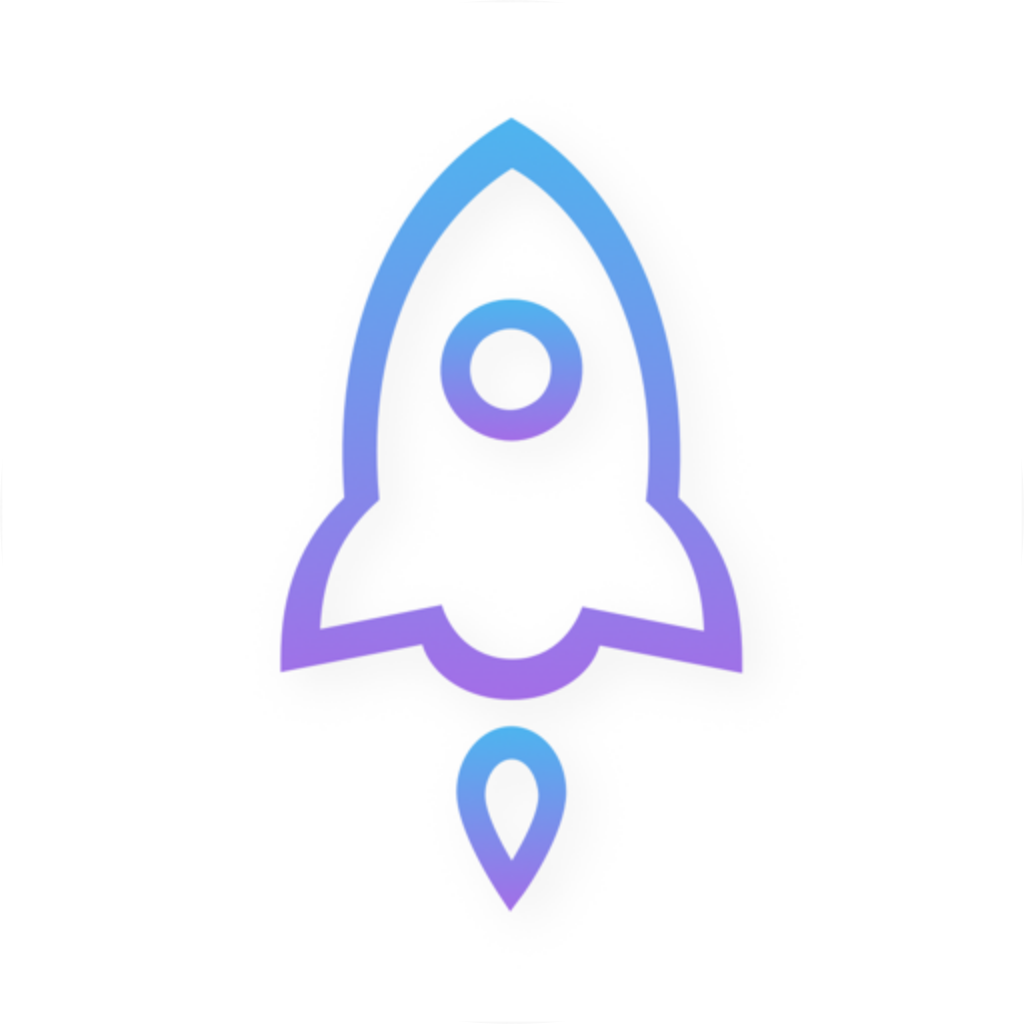
公式アイコンとの照合
App Storeの製品ページに表示されるアイコンと照合してください。アイコンは目視確認の手掛かりです。最終的には開発者名とアプリIDもあわせて確認してください。
このサイトに掲載している公式アイコンを見本にできるため、線や色合いを記憶だけで判断する必要はありません。ストア画面の表示サイズ、画面の明るさ、システムの背景によって見え方が変わることがあります。拡大縮小やわずかな表示差だけで結論を出さないでください。反対に、見た目が似ていても正規アプリだとは限りません。アイコン、開発者名、アプリIDを一組として確認しましょう。
| 確認項目 | 確認する内容 | 混同しやすい情報 |
|---|---|---|
| 開発者 | Shadow Launch Technology Limited | 検索結果の概要や紹介文に記載された名称 |
| アプリアイコン | この章に掲載している公式アイコン | 配色や輪郭が似ているだけの画像 |
| アプリID | 932747118 | 注文番号、記事番号、その他の数字 |
支払いに進む前に再確認
検索結果から開いたら、まず製品名がShadowrocketであることを確認し、詳細情報にある開発者名を見て、最後に指定された製品ページであることを確認します。どれか一つでも一致しない場合は、その場で確認を止めてください。「名称が変わっただけかもしれない」と考えて購入を続けてはいけません。検索一覧に戻った後、Webページを切り替えた後、ダイアログを操作した後は、現在表示されているページが目的の製品かをもう一度確認すると、隣の項目を誤って選ぶリスクを減らせます。
価格、評価、紹介文の長さは、正規アプリを確認する3つの項目には含まれません。ストアごとに価格表示が異なる場合があり、レビューが正しいページを開いている証拠にもなりません。このマニュアルでは評価やダウンロード数を正規版の判断材料にせず、特定の価格を真偽判定の合言葉として扱いません。製品の確認と価格の確認を分け、前者では何を購入するか、後者では今回いくら支払うかを確かめましょう。
購入手続き中に確認結果を記録する
確認が済んだら、正規版の入手ページでApp Storeへのリンクと購入方法を確認できます。操作記録を残す場合は、アプリ名、開発者名、アプリID、使用した購入アカウントを記録すれば十分です。アカウントや請求情報が写ったスクリーンショットを保存・共有する前に、該当部分を隠してください。公開の場で相談する場合、領収書全体や支払い認証の画面を見せる必要はありません。
インストール後のアップデートもApp Storeから行います。Webページに新機能の説明があるからといって、デバイスのアプリも更新済みだとは限りません。App Storeのアップデート状況と、アプリ内に実際に表示される設定項目を確認してください。製品の識別情報、アカウントの購入記録、現在のインストール状況はそれぞれ別の情報です。購入前に製品を確認しておけば、後で画面に違いがあった場合も、購入した製品を推測し直すのではなく、システム、デバイス、アプリの状態から調べられます。
04 購入と買い切りの範囲
Shadowrocketは有料のクライアントアプリで、買い切りです。米国のストアでは約2.99米ドルで、各ストアでは現地通貨で表示されます。最終的な金額はApp Storeの支払い確認画面で確認してください。このマニュアルの参考価格を地域共通の固定価格と見なしたり、過去の請求額がすべてのアカウントに適用されると考えたりしないでください。購入前に、前の章に沿って製品を確認しましょう。
支払い前に購入対象と金額を確認する
ストアの製品ページで購入ボタンを押すと、購入する項目と確認方法が表示されます。名称、金額、現在の購入アカウントを確認してから、デバイスの指示に沿って本人確認を行ってください。支払い情報の追加を求められた場合は、システムが表示する画面で手続きします。購入完了が明確に確認できないときは、すぐに何度も確定操作をしないでください。製品ページに戻ってボタンの表示を確認し、購入履歴も調べましょう。ネットワークの待機状態を購入失敗と誤認するのを防げます。
支払いの完了とダウンロードの完了は別の状態です。購入記録が作成されてから、アプリのダウンロードが始まることがあります。ネットワークの切断、ストレージ容量不足、デバイスの制限などにより、支払い後もインストールが完了しない場合があります。その場合は「購入済みだがインストール未完了」と考え、再購入しないでください。アカウントに購入記録があることを確認したら、ダウンロード状況、デバイスの条件、ストアの案内を調べましょう。
アプリの購入記録と、すでに保有している接続情報は別々に管理する
App Storeの購入記録で確認できるのはクライアントの購入状況です。サブスクリプションのURL、サーバーのパスワード、接続先サービスの状態は復元できません。反対に、以前からサブスクリプションを利用できていても、現在の購入アカウントにアプリの購入記録があるとは限りません。これらは別々の場所で管理されるため、機種変更時はそれぞれ確認してください。クライアントのインストールと、既存の設定の移行がどちらも完了してから接続を確認します。
ユーザーがすでに保有しているサブスクリプションには、サーバー一覧、更新用URL、サービス提供元が案内するその他のパラメーターが含まれる場合があります。有効期限、利用可能な状態、アカウントの利用権限は、クライアントの買い切り購入によって決まるものではありません。アプリを開けても接続できない場合は、インポートした情報やプロトコルのパラメーターを確認してください。接続を復旧するためにアプリを再購入する必要はありません。操作の流れはクイックスタートガイドで確認できます。
購入済み、アップデート、再購入の案内を理解する
ストアの規則上、条件を満たす場合は同じ購入アカウントから購入済みアプリを再入手できます。対象デバイス、システム要件、ユニバーサル購入への対応については、App Storeの表示に従ってください。買い切りでも、すべてのアカウントに自動的に購入記録が付くわけではなく、すべてのデバイスで利用できるとも限りません。製品ページの互換性欄とアカウントの購入履歴を、それぞれ確認してください。
アプリのアップデートはApp Storeから配信されます。アップデートボタンが表示されるかどうかは、デバイスにインストールされている状態とストアの提供状況によって決まります。このページでは具体的なバージョン番号や更新日を掲載していません。アップデート時にアカウント認証を求められた場合は、そのアカウントが元の購入アカウントか確認してください。現在のアカウントでストアを開けても、別のアカウントに紐づいたアプリを管理できるとは限りません。見覚えのないアカウントの案内に対して、むやみに情報を入力しないでください。
請求を確認する場合は、購入履歴、注文の詳細、支払い記録の状態を照合してください。支払いサービスに表示される仮売上や処理中の状態は、金額が近いというだけで二重に購入した証拠にはなりません。まずストアに購入完了の記録があるかを確認してから、支払いサービス側の表示との差を調べましょう。解決しない場合は、デバイスに用意されている購入サポート窓口から必要な情報を提出してください。注文情報は手元に保管し、公開ページには表示しないでください。
購入後に進めること
購入後は、アプリのインストールが完了して正常に開くまで待ってから、すでに保有しているサブスクリプションやサーバー情報を準備します。初回起動時に一覧が空でも、購入内容が失われたわけではありません。クライアントの購入とサーバー情報のインポートは別の手順です。返金や請求に関する手続きは、App Storeの申請方法と審査結果に従ってください。このマニュアルでは具体的な処理時間を約束せず、返金結果を技術的なトラブル対処の前提にもしていません。
05 iPhone・iPadでの入手と初回起動
iPhoneとiPadのどちらでも、指定された同じApp Store製品ページからShadowrocketを入手してください。システム要件、対応デバイス、ユニバーサル購入への対応については、App Storeの表示に従ってください。別のデバイスで動作したからといって、現在のデバイスも条件を満たすとは限りません。購入アカウントが同じでも、システム要件や管理上の制限が異なることがあります。インストール前に互換性欄を確認しましょう。
iPhone:インストール後に接続の許可を確認
iPhoneでは、iPhoneでの入手方法からApp Storeを開き、購入済みまたは入手可能な状態を確認してからインストールを待ちます。アイコンが待機中または進行中のままなら、まずストアの案内を読み、ネットワークと空きストレージを確認してください。インストールが完了する前に、アプリ内の設定を進める必要はありません。手順を分けると、ストア段階の問題と、その後の接続段階の問題を区別しやすくなります。
初回起動時は、ユーザーがインポートしたサーバー情報がまだないことがあります。これはクライアントの設定が済んでいない状態であり、購入に失敗したことを意味しません。次に、ご自身がすでに保有しているサブスクリプションまたはサーバー情報を用意し、入手元と内容を確認してからインポートしてください。内容の分からないテキストをアプリに貼り付けたり、購入できたかを試すために未確認の接続情報を追加したりしないでください。
初めて接続するとき、VPN構成の追加を許可するようシステムに求められることがあります。これはネットワーク構成に対するシステムの許可確認です。アプリの正規性と操作の目的を確認したうえで対応してください。この許可はApp Storeでの支払い承認とは異なり、サブスクリプションのパラメーターが正しいことを示すものでもありません。システム構成を許可した後も、サーバーの選択、Global Routing、接続結果を確認する必要があります。接続の準備ができていなければ、設定内容の確認で止めておいてもかまいません。
iPad:購入履歴とアプリの設定を分けて確認
iPadでは、まず購入に使うアカウントを確認し、目的の製品の入手状況を確認してください。同じアカウントに購入記録がある場合は、再び支払う前に、購入済み項目または製品ページから再入手できるか確認します。現在のiPadが対象かどうか、購入がどの範囲に適用されるかはストアの表示に従ってください。2台のデバイスで同じデバイス用アカウントを使っているという理由だけで、購入アカウントの確認を省略しないでください。
iPadの画面レイアウトは、画面サイズ、向き、アプリの状態によって変わることがあり、チュートリアルと文字の位置が完全に一致するとは限りません。画像上の固定座標を目安にするのではなく、Home、Config、Settingsなど、実際に表示される項目名をもとに探してください。設定が見当たらない場合は、まず現在の画面と選択中の項目を確認しましょう。機能がないとすぐに判断したり、画面を更新するために同じ内容を何度もインポートしたりしないでください。
iPhoneで設定が完了していても、iPadで同じサブスクリプションURLや構成ファイルを自動的に使えるとは限りません。購入記録で確認できるのはアプリの入手状況です。設定の同期やバックアップ、再インポートの要否は、アプリとシステムが実際に提供する方法に従ってください。移行前に利用できるコピーを保管し、インポート後はサーバー数、選択中の項目、設定名を確認して、空の一覧や古い一覧を同期完了と取り違えないようにしましょう。
接続前に基本項目を確認する
初めて使う前に、すでに保有しているサーバー情報がそろっているか、Global RoutingがConfig、Proxy、Directのどれに設定されているか、必要なネットワーク構成をアプリに許可しているかを確認しましょう。それぞれの役割は異なり、どれか一つで他を補うことはできません。特に、DirectやProxyのテスト結果だけでは、Configのルールが正しいか判断できません。詳しくはGlobal Routingの3つのモードの説明をご覧ください。
Mac、Apple TV、Apple Visionで同じストアから利用できるかどうかは、同じApp Store製品ページの互換性欄で確認できます。各システムの要件やユニバーサル購入への対応については、App Storeの表示に従ってください。この章ではiPhoneとiPadを中心に説明しており、そこでの画面操作をほかのデバイスにそのまま当てはめることはできません。組織管理下のデバイスでは、インストールや関連するネットワーク構成の追加が管理ポリシーで許可されているか、先に確認してください。
06 機種変更、再インストール、購入済みアプリの復元
機種変更では、アプリの購入資格とユーザー設定を別々に復元してください。前者はApp Storeの購入履歴で確認し、後者は保存している設定、システムバックアップ、またはアプリが実際にサポートする移行方法を使います。Shadowrocketを再入手しても、サブスクリプションやルールがすべて復元されたとは限りません。同様に、バックアップにアプリアイコンがあっても、購入アカウントやインストール状況の確認にはなりません。
旧デバイスのデータを削除する前に準備する
旧デバイスをまだ使える場合は、元の購入アカウントを確認できる情報を控え、そのアカウントで本人確認を完了できることを確かめてください。次に、サブスクリプション、手動で追加したサーバー、Configで使用する設定の復元元があるかを確認します。設定にはパスワードやサブスクリプションの認証情報などが含まれる場合があります。ご自身で管理できる場所に保存し、移行のためであっても公開文書や公開画像にコピーしないでください。
トラブル対処のために再インストールする場合は、何を確認したいのかを先に決めてください。アプリを削除するとローカルデータが消える場合があるため、あらゆる問題に対する最初の手段ではありません。まずストアで購入済みか、アプリを開けるか、設定をエクスポートまたは再取得できるかを確認し、その後で再インストールを検討しましょう。手動で設定したパラメーターのコピーが一つしかない場合は、先にバックアップしてください。復元できるか分からない場合は、すぐ削除せず、現在のインストールを保つほうが安全です。
元の購入アカウントからアプリを再入手する
新しいデバイスでApp Storeのアカウント画面を開き、購入済み項目やアプリ一覧の中から、ご自身の購入履歴を確認できる項目を探してください。システムのバージョンによって項目名は異なります。現在の検索結果だけを見るのではなく、アカウントの過去のアプリ記録を開きます。Shadowrocketを見つけたら製品情報をもう一度確認し、ストアに表示される再入手ボタンを使って、インストールが完了するまで待ってください。
見つからない場合は、まず元の購入記録に対応するアカウントを確認し、購入済み項目が非表示になっていないか、現在の一覧にフィルターが適用されていないか、ストアの地域が変わっていないかを調べます。検索結果に表示されない場合と、購入済み一覧に見つからない場合は別の問題です。地域や配信状況の変化によって再入手が制限されている場合は、App Storeにその時点で表示される説明に従ってください。過去に購入したことがあっても、どの環境でも常に再ダウンロードできるとは限りません。
| 復元する項目 | 最初に確認する場所 | 復元後に確認すること |
|---|---|---|
| アプリの購入記録 | 元の購入アカウントのApp Store履歴 | 購入済みとして目的のアプリを入手できる |
| 既存のサブスクリプションとサーバー | ご自身のバックアップと元の情報 | 項目がそろい、パラメーターが一致している |
| ルールと設定 | 保存してある設定のコピー | 選択中のConfigが想定どおり |
| システムの接続許可 | 新しいデバイスに表示されるシステムの許可確認 | 実際の用途に応じて改めて確認する |
再び価格が表示されたら、まず確認する
製品ページに再び価格が表示された場合は、すぐに2回目の支払いを完了せず、アカウントと元の購入記録を確認してください。デバイスの同期には一つのアカウントを使っていても、メディアの購入には別のアカウントを使っていることがあります。また、以前は条件を満たすファミリー共有の購入から入手し、現在のアカウントでは直接購入していなかった可能性もあります。元の入手経路を確認してから、自分の購入済み項目と家族の購入記録のどちらを見るべきか判断しましょう。
アップデート時にアカウントの確認を求められた場合も、同じ手順で確認してください。あるデバイスでアプリが使えるからといって、現在のストアアカウントが元の購入アカウントだとは限りません。購入履歴が分からない場合は、アカウントを何度も切り替えて試すのではなく、注文記録と照合しましょう。アカウントの問題を調べる間は、購入者が確定する前にローカルデータの復元問題まで増やさないよう、現在のアプリと設定を保持してください。
アプリの再入手後に設定を確認する
再インストールが完了したら、まずアプリを開いて基本画面が使えることを確認し、その後に既存の情報を復元してください。サブスクリプション名と内容、サーバーのパラメーター、選択中の設定、Global Routingを確認します。古い設定を変更している場合、ファイル名が同じだけで内容も同一だとは判断できません。インポート前にコピーを保存し、インポート後は範囲を絞ってテストしてください。ルールとサーバーの選択が想定どおりと確認してから、自動接続の設定を戻しましょう。
復元後に接続できなくても、App Storeでの購入とアプリの起動に問題がなければ、設定の診断に進み、アカウント操作を繰り返さないでください。接続失敗の確認手順に沿って、すでに保有しているサーバーのパラメーター、テスト結果、システム時刻を確認できます。機種変更の復元はアイコンが再び表示されるだけでは完了しません。購入アカウントを確認でき、設定の入手元が明確で、接続動作も検証できて初めて完了です。
07 ファミリー共有の条件と確認方法
ファミリー共有を今回の購入に利用できるかは、ShadowrocketのApp Store製品ページの表示と、ファミリーグループの実際の設定をあわせて確認してください。製品ページに対応情報があっても、すべての家族が入手条件を満たすとは限りません。購入共有が有効か、メンバーのアカウント地域が条件に合っているか、購入項目を表示できるかなどによって結果が変わります。その時点でストアとファミリー設定に表示される案内に従ってください。
購入者とファミリーメンバーを区別する
ファミリー共有を利用するには、まずファミリーグループ内に条件を満たす購入記録が必要です。購入者自身の注文記録と、ほかのメンバーがファミリー共有で入手する手順は異なるため、誰がアプリを購入したのかを確認してからメンバーの状態を調べましょう。ファミリーグループに参加しただけで、過去のすべてのアプリが各メンバー個人の購入済みになるわけではありません。また、グループを離れた後も入手できると判断することはできません。
購入者は、Shadowrocketが自身の購入済み項目にあることと、対象の購入がファミリー共有の対象であることを確認します。メンバーは、ファミリーグループで使用している正しいアカウントかを確認してください。それぞれのアカウントとデバイスで操作できるため、ログイン情報を交換する必要はありません。購入の承認や年齢に関する制限がある場合は、該当する管理者がシステムの案内を確認してください。メンバーが入手ボタンを何度も押す必要はありません。
ファミリー共有の購入項目から探す
メンバーのデバイスでApp Storeのアカウント画面を開き、家族の購入項目やファミリーメンバーのアプリに関する項目を探して、実際の購入者を選択し、Shadowrocketを検索します。項目名はシステムのバージョンによって異なります。購入者の共有対象一覧を開くことがポイントで、自分自身の購入履歴だけを検索しても見つからない場合があります。アプリが表示された後も、開発者名とアプリIDを確認し、名前の似た別のアプリと取り違えないようにしてください。
一覧に表示されない場合は、まずシステムの要件に従って購入共有が有効になっているかを確認し、購入項目が非表示になっていないか、メンバーのストア地域がファミリー共有の条件に合っているかを調べます。一つ確認するごとに一覧を開き直してください。ファミリーメンバー、地域、複数のアカウント設定を一度に変更しないでください。ファミリーの設定変更には別の制限が伴うことがあります。一覧を更新するために、グループからの退出と再参加を通常の手順として行わないでください。
支払い方法と購入資格は別の設定
ファミリーグループでは、管理者の支払い方法、購入承認、メンバー自身の利用可能残高などが関係する場合があります。実際の支払い方法は、システムの支払い確認画面と、その時点のAppleの規則に従ってください。製品がファミリー共有に対応しているという表示で分かるのは、共有機能を利用できる可能性があることです。今回の新規購入がどこから支払われるかまでは分かりません。価格が表示されている場合は、ファミリー共有の購入項目を再入手しようとしているのか、新たな購入を開始しようとしているのかを先に確認してください。
以前は入手できたメンバーに価格や利用不可の案内が表示されるようになった場合は、ファミリーのメンバー構成、購入共有の状態、非表示の購入項目、アカウント地域に変更がなかったかを振り返ってください。再起動だけを試すより、変更前後の状況を照らし合わせたほうが問題を特定しやすくなります。必要であれば、まず購入者が自身の購入状況を確認し、次にメンバーがファミリー一覧を確認してください。両方で同時に操作すると、状況を判断しにくくなることがあります。
アプリの購入を共有しても設定内容は共有されない
ファミリー共有でアプリをインストールできても、既存のサブスクリプション、サーバーのパスワード、設定ファイルが自動的に共有されるわけではありません。各ユーザーは、自分がすでに保有し、利用する権利のある接続情報を使用してください。ファミリー共有によって接続先サービスの利用条件が変わることはありません。また、サブスクリプションが複数台での同時利用を許可しているとも限りません。利用条件は、元のサービスから提供された情報で確認してください。
家族間で設定を手伝う場合も、それぞれの情報を適切に管理してください。パスワードを含む設定のスクリーンショットを公開の場に送ったり、サブスクリプションURLを一般的なWebリンクのように転送したりしないでください。パラメーターを確認するだけなら、項目名やプロトコルの種類、値の一部を隠した情報を照合すれば十分です。実際のインポートは、使用者自身のデバイスで行ってください。システムの許可も、デバイスを使う本人が目的を理解してから確認しましょう。
長期的な復元条件も考慮する
ファミリー共有を使ってアプリを入手した場合は、実際の購入者と現在の共有経路を覚えておくと、機種変更時に再入手しやすくなります。ファミリーグループからの退出、購入共有の停止、その他の条件変更後は、入手やアップデートの資格をストアの規則に従って確認し直してください。以前と同じ状態が続くと事前に断定することはできません。個別に購入する必要がある場合は、現在の購入記録と支払い対象を明確にしてから決め、試しに支払いを進めて資格を確認しないでください。
08 検索できない、ダウンロードできない場合の対処
入手の問題は、発生した段階に沿って確認してください。まず製品ページを開けるか、次にアカウントで購入または再入手できるか、最後にダウンロードとインストールの状態を調べます。アプリが正常に起動してから、インポートと接続の診断に進んでください。案内の全文と発生した段階を記録すると、「ストアに表示されない」「支払いが完了しない」「インストール待ち」「サーバーに接続できない」を同じ問題として扱わずに済みます。
状況に応じて最初に確認する項目
検索で見つからない場合は、正規版の入手ページにある指定リンクから製品ページを開いて確認してください。地域の利用不可と表示される場合は、購入アカウントの国または地域を確認します。製品ページは正常に表示されても購入できない場合は、アカウント認証、支払い、デバイスの制限に関する案内を確認してください。ダウンロードの進行状況が表示されている場合は、ネットワーク、ストレージ、互換性を調べ、アカウント地域を何度も変更しないでください。
ダウンロードが待機中のままなら、ほかのダウンロードが順番待ちになっていないか確認し、App Storeにエラーが表示されていないかを読みます。現在のネットワークからストアに接続できることと、デバイスに十分な空き容量があることを確認してから、システムに表示される一時停止、再開、再試行を行ってください。一度に変更する条件は一つだけにし、状態を確認する時間を取ります。購入記録がすでにある場合、ダウンロードの問題を解決するために再購入する必要は通常ありません。
| 止まっている段階 | 最初に確認すること | そこから判断できないこと |
|---|---|---|
| 製品ページを利用できない | ストアの地域、互換性、制限に関する案内 | アプリ内の設定に必ず問題がある |
| 支払いが完了しない | 購入アカウント、請求情報、本人確認 | サーバーのパラメーターを変更する必要がある |
| 購入済みだがインストール待ち | ストアのダウンロード状況、ネットワーク、空き容量 | 必ず再購入しなければならない |
| アプリは開くが接続できない | 既存の情報、システムの許可、ルーティング設定 | 購入記録がすでに無効になっている |
アカウントの問題はストアの段階で解決する
利用規約への同意、請求情報の追加、アカウント認証を求められた場合は、まず案内された手続きを完了してください。日付や時刻の設定が不正確だと、認証や安全な接続に影響することがあります。デバイスの自動時刻設定が正しいか確認しましょう。アカウントの問題を解決するためにアプリを削除しないでください。特に設定をバックアップしていない場合は注意が必要です。App Storeでエラーが続く場合は、案内を記録し、デバイスに用意されている正式なサポート窓口から問い合わせてください。
問題を伝える際は、デバイスの種類、現在のシステムがストアの要件を満たしているか、検索・支払い・ダウンロードのどの段階でエラーが起きたか、購入記録があるかを説明してください。アカウント情報、注文の詳細、スクリーンショットは必要に応じて伏せてください。支払い情報全体を共有するより、エラーメッセージを正確に伝えるほうが役立ちます。既存のサブスクリプションURLやサーバーのパスワードはストアからの入手問題とは関係がないため、添付しないでください。
アプリを開けたら設定の確認へ進む
アプリは正常に開くのにサーバー一覧がない場合は、ご自身がすでに保有するサブスクリプションまたはサーバー情報を使ってインポートしてください。一覧があるのに接続できない場合は、選択中の項目、プロトコルのパラメーター、システムの許可を確認し、その後Global Routingを確認します。Configは設定内のルールに従って通信を処理し、ProxyとDirectは異なる通信方法に使います。スイッチがオンになっているだけで、通信が想定どおりの経路を通ったとは判断できません。
以下は構造を読み解くためのShadowrocket設定例で、ルールと最終ポリシーの関係を示しています。例にあるドメイン名は構文の説明用であり、接続サービスを提供するものではありません。また、この例にはご自身のサーバー情報は含まれていません。App Storeからのダウンロード問題を調べるために、現在の設定を置き換えないでください。設定を学ぶ段階に進み、元の設定を保存した後で、ルールの順序とFINALの説明を参考に各行の役割を確認してください。
[General]
bypass-system = true
dns-server = system

[Rule]
DOMAIN-SUFFIX,example.com,PROXY
IP-CIDR,192.168.0.0/16,DIRECT
GEOIP,CN,DIRECT
FINAL,PROXYDOMAIN-SUFFIXはドメインのサフィックスで、IP-CIDRはアドレス範囲で、GEOIPは対応する地理データベースの判定結果で一致するルールです。FINALは、それまでのルールに一致しなかったリクエストを処理します。例にあるPROXYとDIRECTはポリシーであり、アプリの購入状況を示すものではありません。実際の振り分けは、選択中の設定、サーバー、DNSの動作もあわせて確認してください。
最後に確認したいよくある疑問
Webページに価格が表示されるのに、App Storeでは利用できないと表示されるのはなぜですか?
Webストアと、アカウントで利用するストアが異なる場合があります。まず「メディアと購入」の国または地域を確認し、次にデバイスの互換性と制限に関する案内を確認してください。Webで表示できるだけでは、現在のアカウントで購入できるとは限りません。
支払いは完了したのに、アプリのインストールが終わっていません。もう一度購入すべきですか?
まず購入記録を確認してください。記録がある場合は、支払いを繰り返すのではなく、ダウンロード状況、ネットワーク、空き容量、デバイスの条件を調べます。現在価格が表示されている場合は、元の購入アカウントを先に確認してください。
購入済みアプリを復元した後、なぜ自分の情報をインポートする必要があるのですか?
購入記録によって復元できるのはクライアントを入手する資格です。サブスクリプションや設定は別のデータです。アプリが開くことを確認したら、ご自身のバックアップや既存の情報から復元し、チュートリアルに沿ってパラメーターと接続を確認してください。
このページの確認が済んだら、購入アカウントが分かる記録と設定のコピーを保管し、クイックスタートガイドに沿ってインポート、ルーティングの選択、接続、動作確認を進めてください。その後、自動接続やバックグラウンド使用だけで問題が起きる場合は、On Demandの条件設定とバックグラウンドでのバッテリー消費の対処をそれぞれ確認すれば、App Storeでの購入手続きを最初からやり直す必要はありません。